
Xem bài chấm mẫu Speaking Forecast cho từng Part ngay trên màn luyện
Nút Xem bài chấm mẫu trên Luyện Forecast mở một câu trả lời đã được chấm chi tiết cho Part 1, 2 hoặc 3: band, câu trả lời được sửa, nhận xét trôi chảy và phát âm.
Bạn đã biết cách luyện, nhưng một câu trả lời được chấm chi tiết trông thế nào? Bài chấm mẫu Speaking trả lời câu hỏi đó.
Nút Xem bài chấm mẫu luôn ở một chỗ
Trên Luyện Forecast, ở góc trên bên phải khung câu hỏi có nút Xem bài chấm mẫu. Nút giữ nguyên vị trí khi bạn chuyển topic, và mỗi Part có bài chấm mẫu riêng.
Một câu trả lời, chấm đầy đủ
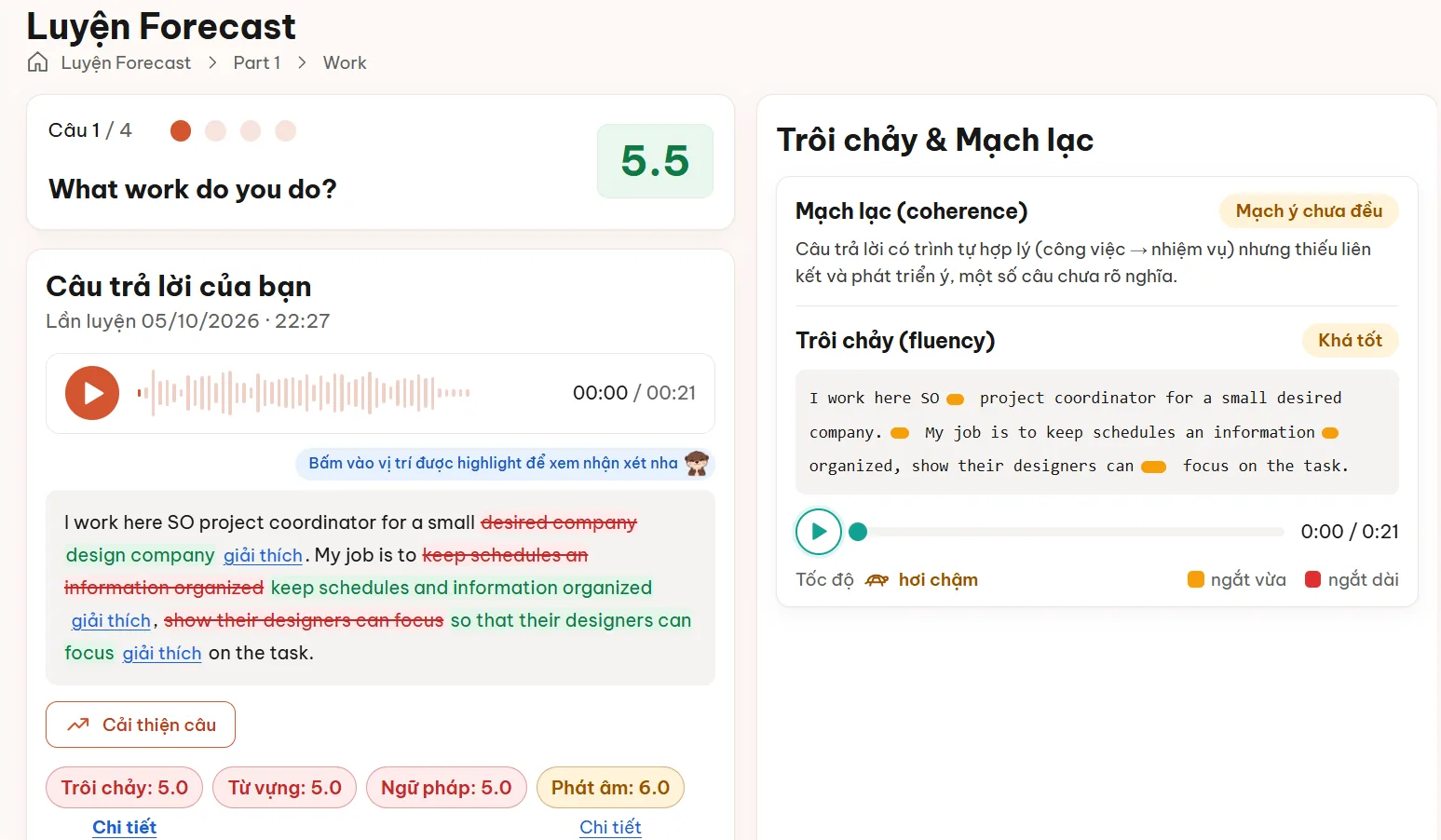
Bài chấm mẫu là một câu hỏi được ghim: câu hỏi, band, bản ghi âm, câu trả lời được sửa lỗi kèm giải thích, bốn tiêu chí, nhận xét Trôi chảy & Mạch lạc và Chi tiết Phát âm.
Học rồi tự luyện
Từ bài chấm mẫu, bấm Luyện câu này để tự trả lời chính câu hỏi đó và so sánh với bản mẫu.
Mỗi Part một bài chấm mẫu riêng
Part 1, Part 2, Part 3 mỗi phần có một câu trả lời mẫu được ghim. Khi bạn chuyển tab Part, nút Xem bài chấm mẫu mở đúng bài của Part đó; khi chuyển topic, nút vẫn ở nguyên vị trí.
Màn bài chấm mẫu
Màn hiển thị nhãn Bài chấm mẫu và tên bài, câu hỏi với vị trí trong topic (ví dụ Câu 1/4), ô band, thẻ "Câu trả lời mẫu" có trình phát bản ghi và câu trả lời được sửa lỗi, bốn tiêu chí và panel Trôi chảy & Mạch lạc hoặc Chi tiết Phát âm. Nếu bài mẫu có bản cải thiện, nút Cải thiện câu mở bản đó.
Học từ bài mẫu rồi tự luyện
Nút Luyện câu này mở màn luyện của chính câu hỏi trong bài mẫu, để bạn trả lời bằng ý của mình rồi so sánh nhận xét. Nút Quay lại đưa bạn về Luyện Forecast đúng Part đang xem.
Câu hỏi thường gặp
Bài chấm mẫu có hiện tên người nói không?
Không. Bài chấm mẫu không kèm tên, email hay ảnh đại diện của người nói.
Có bài chấm mẫu cho Câu bạn thêm không?
Bài chấm mẫu dành cho Part 1, 2, 3 của Forecast.